通道抠图,用ps中的通道抠出受光不均匀的人物发丝照片
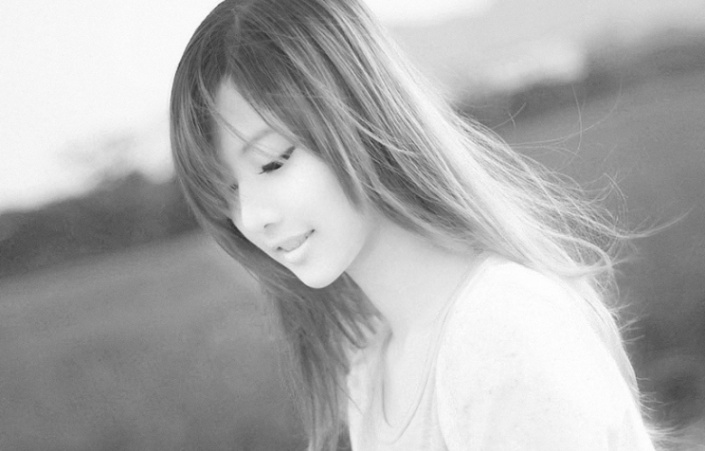
效果图:
 学习PS请到www.16xx8.com
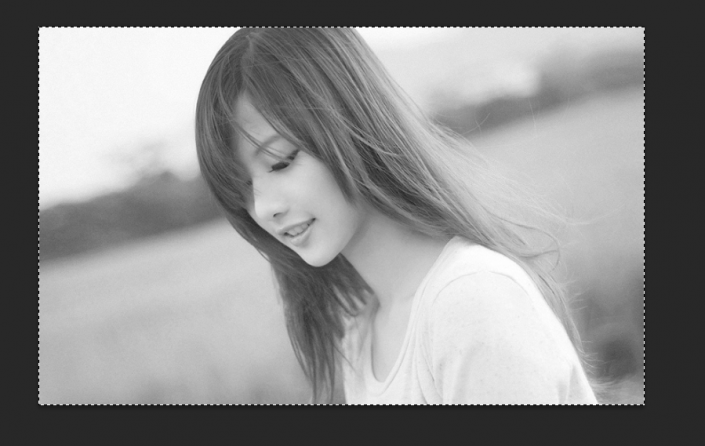
素材:

操作步骤:
1、打开图片,进入通道面板,观察一下各通道,左侧发丝以深灰色为主,右侧发丝以灰白色为主。
2、先来抠取左侧的发丝。选择绿通道,按Ctrl + A 全选,按Ctrl + C 复制。
3、点RGB通道返回图层面板,新建一个图层,按Ctrl + V 粘贴。
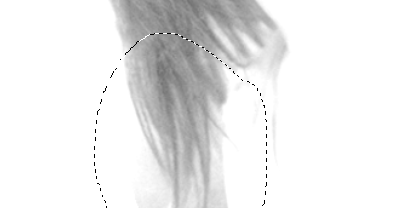
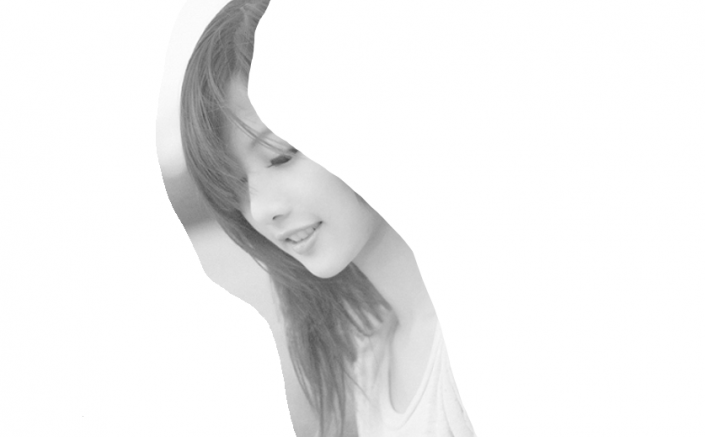
4、新建一个图层,用套索工具把左侧头发以外的区域勾出选区,并填充白色,如图。
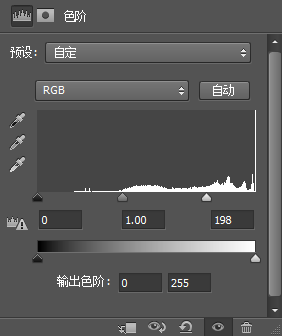
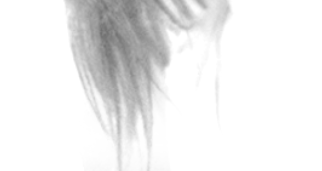
5、创建色阶调整图层,增加高光区域亮度,参数如图